Loading..

পাঠসংশ্লিষ্ট ছবি/ইমেজ

রিসেট

২১ অক্টোবর, ২০২৬ ০৬:৪৩ অপরাহ্ণ

স্প্রেডশিট ব্যবহারের কৌশলসমৃূহ


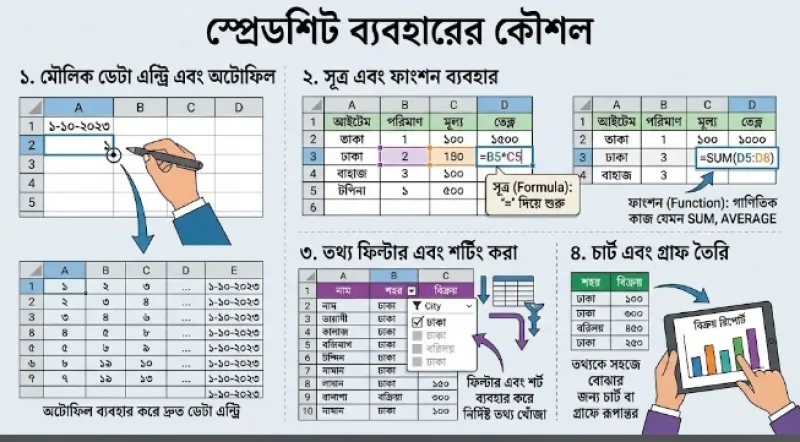
স্প্রেডশিট ব্যবহারের প্রধান কৌশলসমূহ (Visual Workflow Diagram)

+-----------------------------------------------------------------------------------+
|                        স্প্রেডশিট ব্যবহারের প্রধান কৌশল                        |
+---------------------+---------------------+------------------+--------------------+
|  ১. ডেটা ইনপুট ও সেটিং |  ২. সূত্র ও ফাংশন   |  ৩. ফিল্টার ও শর্ট |  ৪. চার্ট ও গ্রাফ   |
|  (Data Formatting)  | (Formula & Function)|  (Filter & Sort) |  (Data Visuals)    |
+---------------------+---------------------+------------------+--------------------+

১. ডেটা ইনপুট ও ফরম্যাটিং (Data Input & Formatting)

  • ফন্ট ও টেক্সট ফরম্যাটিং: হেডার বা প্রধান শিরোনামগুলোকে বোল্ড (Bold), কালার বা ব্যাকগ্রাউন্ড ফিল (Fill Color) দিয়ে আলাদা করুন।
  • নাম্বার ফরম্যাটিং: সংখ্যাগুলোকে প্রয়োজন অনুযায়ী কারেন্সি (যেমন: ৳ বা $), পার্সেন্টেজ (%) বা দশমিকের স্থানে ফরম্যাট করে নেওয়া যায়।

২. মৌলিক সূত্র ও ফাংশনের ব্যবহার (Formulas & Functions)

স্প্রেডশিটে যেকোনো হিসাব শুরু করার আগে = (সমান) চিহ্ন ব্যবহার করতে হয়।

কাজের নামব্যবহৃত সূত্র (Formula)বিবরণ
যোগ করা (Sum)=SUM(A1:A10)A1 থেকে A10 ঘরের সব সংখ্যা যোগ করবে।
গড় বের করা (Average)=AVERAGE(A1:A10)গড় মান হিসাব করবে।
সর্বোচ্চ মান (Max)=MAX(A1:A10)সর্বোচ্চ সংখ্যাটি খুঁজে বের করবে।
শর্তসাপেক্ষ হিসাব (IF)=IF(A1>=40, "Pass", "Fail")শর্ত পূরণ করলে Pass, না হয় Fail দেখাবে।

৩. অটোফিল হ্যান্ডেল (Auto Fill / Flash Fill)

  • সেলের নিচে ডান কোণায় ছোট্ট একটি বর্গাকৃতি ডট থাকে, যাকে Fill Handle বলা হয়।
  • এর ওপর কার্সার রেখে নিচের দিকে টেনে (Drag) নিয়ে গেলে ক্রমিক সংখ্যা (১, ২, ৩...), তারিখ, অথবা সূত্র স্বয়ংক্রিয়ভাবে কপি হয়ে যায়।

৪. ফিল্টার ও শর্টিং (Filter & Sorting)

  • Sort (সাজানো): ডেটাকে ছোট থেকে বড় (A to Z) অথবা বড় থেকে ছোট (Z to A) অনুক্রমে সাজাতে ব্যবহৃত হয়।
  • Filter (বাছাই করা): বিশাল ডেটা টেবিল থেকে নির্দিষ্ট কোনো শর্ত অনুযায়ী (যেমন: শুধু 'ঢাকা' শহরের ডেটা) তথ্য পৃথক করে দেখতে ফিল্টার অপশন ব্যবহার করা হয়।

৫. চার্ট ও গ্রাফে তথ্য উপস্থাপন (Charts & Visualizations)

  • টেবিলের সম্পূর্ণ ডেটা নির্বাচন করে Insert > Chart / Column Chart-এ ক্লিক করলে তথ্যের একটি সুন্দর বার ডায়াগ্রাম বা পাই চার্ট তৈরি হয়।
  • এর মাধ্যমে ডেটা বিশ্লেষণ করা অনেক সহজ ও দৃষ্টিনন্দন হয়ে ওঠে।

৬. ফ্রিজ প্যান (Freeze Panes)

  • ডেটাবেজ যদি অনেক বড় হয়, তবে নিচে স্ক্রল করার সময় উপরের কলামের নাম বা শিরোনাম যেন হারিয়ে না যায়, সেজন্য View > Freeze Panes / Freeze Rows ব্যবহার করে শীর্ষ সারি বা কলাম আটকে রাখা যায়।

স্প্রেডশিটের কোনো নির্দিষ্ট ফাংশন (যেমন: VLOOKUP, XLOOKUP বা Pivot Table) অথবা কোনো বাজেট ট্র্যাকিং শিট তৈরির পদ্ধতি সম্পর্কে কি বিস্তারিত জানতে চান?

মন্তব্য করুন

সম্পর্কিত পোস্ট