মোঃ মনিরুল হক
সহকারী শিক্ষক
০৭ সেপ্টেম্বর, ২০২৫ ১২:২৫ অপরাহ্ণ
সহকারী শিক্ষক
ধরনঃ সাধারণ শিক্ষা
শ্রেণিঃ দশম
বিষয়ঃ তথ্য ও যোগাযোগ প্রযুক্তি
অধ্যায়ঃ অধ্যায় ৫
মনিরুল হক,
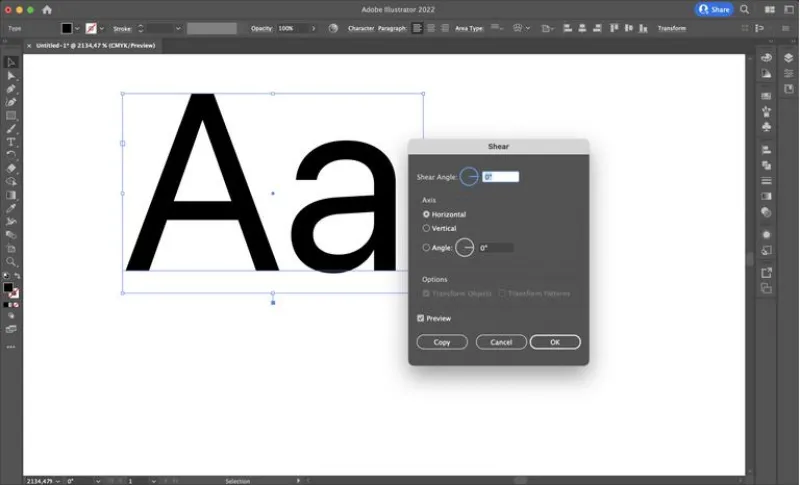
Adobe Illustrator গ্রাফিক ডিজাইনারদের জন্য একটি অন্যতম জনপ্রিয় সফটওয়্যার। এটি মূলত ভেক্টর-ভিত্তিক ডিজাইনের জন্য ব্যবহৃত হয়, তবে এতে থাকা টেক্সট ফরম্যাটিং টুলসগুলোর মাধ্যমে আপনি প্রফেশনাল মানের টাইপোগ্রাফিও তৈরি করতে পারবেন। এই ব্লগে আমরা Adobe Illustrator-এ ব্যবহৃত টেক্সট ফরম্যাটিং-এর সকল গুরুত্বপূর্ণ টুলস এবং অপশনগুলো বিস্তারিতভাবে আলোচনা করবো।
Type Tool (T)
Illustrator-এ টেক্সট লেখার জন্য প্রধান টুল হলো Type Tool। এটি সিলেক্ট করতে পারেন:
এটি ব্যবহার করে আপনি আর্টবোর্ডে ক্লিক করলে Point Type তৈরি হবে, আর ড্র্যাগ করে একটি বক্স তৈরি করলে হবে Area Type।
২. Character Panel
Character Panel হচ্ছে টেক্সট ফরম্যাটিং-এর হৃদয়। এটি ওপেন করতে পারেন:
Window > Type > Character
এখানে আপনি নিচের অপশনগুলো পাবেন:
🔹 Font Family
🔹 Font Style
🔹 Font Size
🔹 Leading
🔹 Tracking
🔹 Kerning
🔹 Vertical Scale & Horizontal Scale
🔹 Baseline Shift
🔹 Faux Styles
৩. Paragraph Panel
Paragraph Panel-এ আপনি টেক্সটের অ্যলাইনমেন্ট এবং স্পেসিং নিয়ে কাজ করতে পারবেন।
Window > Type > Paragraph
🔹 Text Alignment
🔹 Indent
🔹 Space Before/After Paragraph
৪. Type on a Path Tool
আপনি যদি কোনো নির্দিষ্ট শেপ বা পথের উপর টেক্সট বসাতে চান, তাহলে ব্যবহার করবেন Type on a Path Tool।
Tools Panel > Click and hold Type Tool > Select Type on a Path Tool
এই টুল ব্যবহার করে আপনি বৃত্ত বা অন্য যেকোনো আকৃতির চারপাশে টেক্সট বসাতে পারেন।
৫. Touch Type Tool
Illustrator CC তে যুক্ত হওয়া একটি শক্তিশালী টুল হলো Touch Type Tool।
Tools Panel > Touch Type Tool (Shift + T)
এর মাধ্যমে আপনি প্রতিটি অক্ষর আলাদাভাবে স্কেল, রোটেট, মুভ করতে পারবেন, ঠিক যেন সেগুলো একটি গ্রাফিক্স উপাদান।
৬. Area Type Options
যখন আপনি একটি শেপের মধ্যে টেক্সট বসান, তখন সেই শেপটি একটি Text Area হিসেবে কাজ করে। আপনি এর ভিতরে থাকা টেক্সটের কনফিগারেশন করতে পারবেন:
Object > Text Frame Options
এখানে আপনি কন্টেন্ট এর ইনসেট স্পেস, কলামের সংখ্যা, গাটার ইত্যাদি সেট করতে পারবেন।
৭. Text Warp & Envelope Distort
আপনার টেক্সটকে বক্র, ঢেউখেলানো বা নির্দিষ্ট আকারে রূপ দিতে চাইলে ব্যবহার করতে পারেন:
🔹 Envelope Distort:
Object > Envelope Distort > Make with Warp
এখানে অনেকগুলো প্রিসেট পাবেন যেমন Arc, Flag, Wave ইত্যাদি।
৮. Convert to Outlines
যখন আপনি ডিজাইন প্রিন্টের জন্য রেডি করছেন এবং চাইছেন যে ফন্ট নিয়ে কোনো ঝামেলা না হোক, তখন টেক্সটকে ভেক্টর শেপে রূপান্তর করে নিতে পারেন:
Type > Create Outlines (Shortcut: Ctrl+Shift+O / Cmd+Shift+O)
এতে ফন্ট আর ফন্ট হিসেবে থাকবে না, বরং এটি গ্রাফিক শেপে পরিণত হবে।
✅ অতিরিক্ত টিপস
Adobe Illustrator-এ টেক্সট ফরম্যাটিং কেবলমাত্র ফন্ট ও সাইজ পরিবর্তনের মধ্যেই সীমাবদ্ধ নয়। আপনি চাইলে আপনার টাইপোগ্রাফিকে সম্পূর্ণ একটি আর্ট ফর্মে পরিণত করতে পারেন। এই টুলস এবং অপশনগুলো দক্ষভাবে ব্যবহার করলে আপনি যে কোনো ধরণের প্রফেশনাল ডিজাইনে নিখুঁত টাইপোগ্রাফি তৈরি করতে পারবেন।
মোঃ মনিরুল হক
সহকারী শিক্ষক
আমলাবাড়ী মাধ্যমিক বিদ্যালয়
খোকসা, কুষ্টিয়া
০১৭২২ ২৭৩২৭২