
মো. রাকিবুল ইসলাম
সহকারী শিক্ষক
৩০ আগস্ট, ২০২৬ ০৩:১৯ পূর্বাহ্ণ
সহকারী শিক্ষক
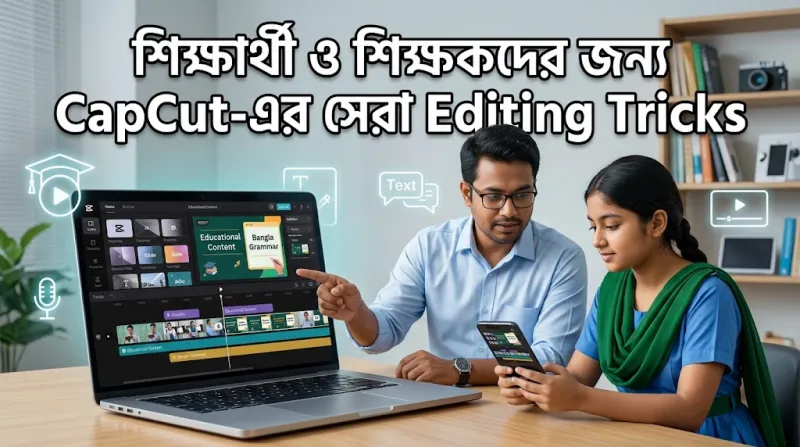
শিক্ষার্থী ও শিক্ষকদের জন্য শিক্ষামূলক ভিডিও তৈরি ও Edit করা এখন অনেক সহজ। ক্লাস লেকচার, অনলাইন ক্লাস, Tutorial, Presentation, পরীক্ষার প্রস্তুতি কিংবা শিক্ষামূলক Short Video—সব ধরনের Content মোবাইল দিয়েই তৈরি করা সম্ভব। আর সহজ ও দ্রুত Video Editing-এর জন্য CapCut বেশ কার্যকর একটি Tool।
CapCut-এর Text, Subtitle, Transition, Animation, Voiceover, Audio এবং বিভিন্ন Editing Feature ব্যবহার করে সাধারণ একটি ক্লাসের ভিডিওকেও আরও সুন্দর, পরিষ্কার ও আকর্ষণীয় করে তোলা যায়।
এই গাইডে শিক্ষার্থী ও শিক্ষকদের জন্য CapCut-এর সেরা Editing Tricks সহজভাবে তুলে ধরা হলো।
একটি ভালো শিক্ষামূলক ভিডিও শুধু তথ্যপূর্ণ হলেই হয় না, সেটি সহজে বোঝা এবং দেখতেও আকর্ষণীয় হওয়া প্রয়োজন।
CapCut ব্যবহার করে আপনি সহজেই:
Social Media-এর জন্য Vertical Video তৈরি করতে পারবেন
ভিডিওর প্রথম কয়েক সেকেন্ড খুব গুরুত্বপূর্ণ। শুরুতেই ভিডিওটির বিষয় পরিষ্কারভাবে জানিয়ে দিন।
উদাহরণ:
“HSC Physics Chapter 1: Motion”
অথবা:
“৫ মিনিটে English Grammar শিখুন”
CapCut-এর Text ও Animation ব্যবহার করে শুরুতেই একটি সুন্দর Title যোগ করতে পারেন।
শিক্ষক যখন কোনো Definition, Formula বা গুরুত্বপূর্ণ বিষয় ব্যাখ্যা করবেন, তখন সেটি Screen-এ Text হিসেবে দেখাতে পারেন।
যেমন:
Photosynthesis = Light Energy → Chemical Energy
অথবা:
Exam Tip: এই প্রশ্নটি গুরুত্বপূর্ণ
এতে শিক্ষার্থীরা ভিডিও দেখার সময় গুরুত্বপূর্ণ তথ্য সহজে শনাক্ত করতে পারবে।
শিক্ষামূলক ভিডিওতে Subtitle অত্যন্ত কার্যকর। বিশেষ করে English Learning, Lecture, Tutorial এবং Pronunciation Video-এর ক্ষেত্রে Subtitle ব্যবহার করলে বিষয়টি বুঝতে সুবিধা হয়।
CapCut-এর Auto Caption Feature ব্যবহার করে দ্রুত Subtitle তৈরি করা যায়। তবে তৈরি হওয়ার পর বানান ও শব্দগুলো অবশ্যই যাচাই করে নিন।
Lecture Record করার সময় Pause, ভুল বলা, অতিরিক্ত কথা বা অন্য কোনো অপ্রয়োজনীয় অংশ রেকর্ড হয়ে যেতে পারে।
ভিডিও Publish করার আগে এসব অংশ Cut করে দিন।
এতে ভিডিও ছোট হবে এবং শিক্ষার্থীরা মূল বিষয় দ্রুত বুঝতে পারবে।
গণিত, পদার্থবিজ্ঞান, রসায়ন কিংবা অন্য কোনো বিষয়ে Formula বা গুরুত্বপূর্ণ অংশ দেখানোর সময় Zoom Effect ব্যবহার করতে পারেন।
যেমন:
F = ma
Formula দেখানোর সময় Zoom করলে শিক্ষার্থীর Attention নির্দিষ্ট জায়গায় রাখা সহজ হয়।
শুধু একজন শিক্ষকের কথা বলার ভিডিও অনেক সময় একঘেয়ে মনে হতে পারে।
তাই প্রয়োজন অনুযায়ী:
Visual Content ব্যবহার করলে কঠিন বিষয় সহজভাবে বোঝানো যায়।
শিক্ষক বা শিক্ষার্থী চাইলে আগে Slide বা Screen Recording তৈরি করে পরে Voiceover যোগ করতে পারেন।
উদাহরণস্বরূপ, একটি Presentation তৈরি করে সেটি CapCut-এ যুক্ত করুন। এরপর নিজের Voiceover দিয়ে প্রতিটি বিষয় ব্যাখ্যা করুন।
এভাবে সহজেই একটি শিক্ষামূলক Presentation Video তৈরি করা যায়।
শিক্ষামূলক ভিডিওতে Background Music ব্যবহার করা যায়। তবে Music যেন শিক্ষকের Voice বা মূল বক্তব্যকে ঢেকে না ফেলে।
ভিডিওর মূল উদ্দেশ্য যেহেতু শেখানো, তাই Audio-এর ক্ষেত্রে Voice Clarity-কে সবচেয়ে বেশি গুরুত্ব দিন।
একটি Slide বা Scene থেকে অন্যটিতে যাওয়ার সময় Transition ব্যবহার করতে পারেন।
তবে শিক্ষামূলক ভিডিওতে অতিরিক্ত Flashy Effect বা Transition ব্যবহার না করাই ভালো।
Simple এবং Clean Editing শিক্ষামূলক Content-এর জন্য বেশি কার্যকর।
একটি দীর্ঘ Lecture থেকে কয়েকটি ছোট Video তৈরি করতে পারেন।
যেমন একটি ৩০ মিনিটের ক্লাস থেকে:
গুরুত্বপূর্ণ Formulaগুরুত্বপূর্ণ MCQপরীক্ষার টিপসCommon MistakesQuick Revisionএই ধরনের ছোট Video তৈরি করা যায়।
শিক্ষকরা Screen Recording-এর সঙ্গে নিজের Facecam ব্যবহার করতে পারেন।
বিশেষ করে Computer Tutorial, Software Tutorial ও Online Class-এর ক্ষেত্রে এটি কার্যকর।
শিক্ষার্থীরা একই সঙ্গে Screen এবং শিক্ষককে দেখতে পারলে বিষয়টি আরও সহজে অনুসরণ করতে পারে।
Professional Educational Video তৈরি করতে প্রতিটি Scene-এ আলাদা Font, Color ও Animation ব্যবহার করার প্রয়োজন নেই।
একটি Consistent Design রাখুন:
এতে আপনার শিক্ষামূলক ভিডিও আরও Professional দেখাবে।
শিক্ষার্থীরা দ্রুত তথ্য গ্রহণের জন্য Short Video দেখতে বেশি আগ্রহী হতে পারে।
তাই একটি বড় Topic থেকে ছোট ছোট Video তৈরি করুন।
যেমন:
“১ মিনিটে ৫টি ইংরেজি শব্দ”
অথবা:
“Physics-এর ৩টি গুরুত্বপূর্ণ Formula”
এ ধরনের Video YouTube Shorts, Facebook Reels বা অন্যান্য Platform-এ ব্যবহার করা যায়।
Platform অনুযায়ী Video Size নির্বাচন করা গুরুত্বপূর্ণ।
YouTube Long Video: 16:9
YouTube Shorts / Facebook Reels: 9:16
একই Content বিভিন্ন Platform-এ ব্যবহার করলে প্রয়োজন অনুযায়ী Video Resize বা Reframe করুন।
Video Export করার আগে পুরো ভিডিও একবার দেখে নিন।
বিশেষ করে Check করুন:
শিক্ষার্থীরা CapCut ব্যবহার করে তৈরি করতে পারেন:
শিক্ষকেরা CapCut ব্যবহার করে তৈরি করতে পারেন:
সাধারণ Video Editing-এর জন্য CapCut-এর Free Version দিয়েই অনেক কাজ করা যায়। তবে Advanced Editing, Premium Templates, Effects এবং অন্যান্য অতিরিক্ত Features প্রয়োজন হলে Pro Version ব্যবহার করা যেতে পারে।
আপনি চাইলে বাংলাদেশে CapCut Pro Subscription সম্পর্কে বিস্তারিত জানতে পারেন।
Free ও Pro-এর পার্থক্য জানতে CapCut Standard বনাম Pro গাইডটি দেখতে পারেন।
ভিডিওতে বেশি Effect দেওয়ার চেয়ে তথ্য পরিষ্কারভাবে উপস্থাপন করা বেশি গুরুত্বপূর্ণ।
খারাপ Audio Quality থাকলে ভালো Editing করেও ভিডিও Professional করা কঠিন।
Effect-এর উদ্দেশ্য হওয়া উচিত বিষয়টি বোঝানো, দর্শকের মনোযোগ অন্যদিকে সরিয়ে দেওয়া নয়।
একটি ভিডিওতে অনেকগুলো Topic না ঢুকিয়ে একটি নির্দিষ্ট বিষয় নিয়ে আলোচনা করুন।
CapCut যত বেশি ব্যবহার করবেন, তত দ্রুত এবং সুন্দরভাবে শিক্ষামূলক Video Edit করতে পারবেন।
শিক্ষার্থী ও শিক্ষকদের জন্য CapCut একটি সহজ ও কার্যকর Video Editing Tool। Lecture, Presentation, Tutorial, MCQ Solution, Online Class কিংবা Educational Short Video—বিভিন্ন ধরনের শিক্ষামূলক Content তৈরি ও Edit করতে এটি ব্যবহার করা যায়।
শুরুতে Cut, Text, Subtitle, Voiceover এবং Basic Transition শিখুন। এরপর ধীরে ধীরে Animation, Keyframe, Effects এবং Advanced Editing Features শিখলে আপনার ভিডিও আরও Professional হবে।
সবচেয়ে গুরুত্বপূর্ণ বিষয় হলো—অতিরিক্ত Effect নয়, পরিষ্কার Content, ভালো Audio এবং সহজবোধ্য Presentation-কে অগ্রাধিকার দিন। তাহলেই CapCut ব্যবহার করে শিক্ষার্থী ও শিক্ষকেরা আকর্ষণীয় এবং কার্যকর শিক্ষামূলক ভিডিও তৈরি করতে পারবেন।


১
১ মন্তব্য