
মোঃ ছাইফুল ইসলাম
সহকারী শিক্ষক

১৩ এপ্রিল, ২০২৬ ০৪:২৪ অপরাহ্ণ
সহকারী শিক্ষক
Format shapes and picture: Insert>shapes> যে কোন shape select করে পেইজের খালি জায়গায় drow করলে ঐ shape তৈরী হবে.
Outline: select shape>format> shape outline> Weight>সুবিধা মতো যে কোন line নিতে হবে।
Effect: select shape>format> shape Effects > সুবিধা মতো নিতে হবে।
Fill color: select shape>format> shape fill> সুবিধা মতো যে কোন color এর উপর ক্লিক করলে ফিল সেই রং এর হবে। Shape/Image crop: select shape/image>format> crop> যে কোন shape এর উপর ক্লিক করলে ফিল সেই আকারে crop হবে।
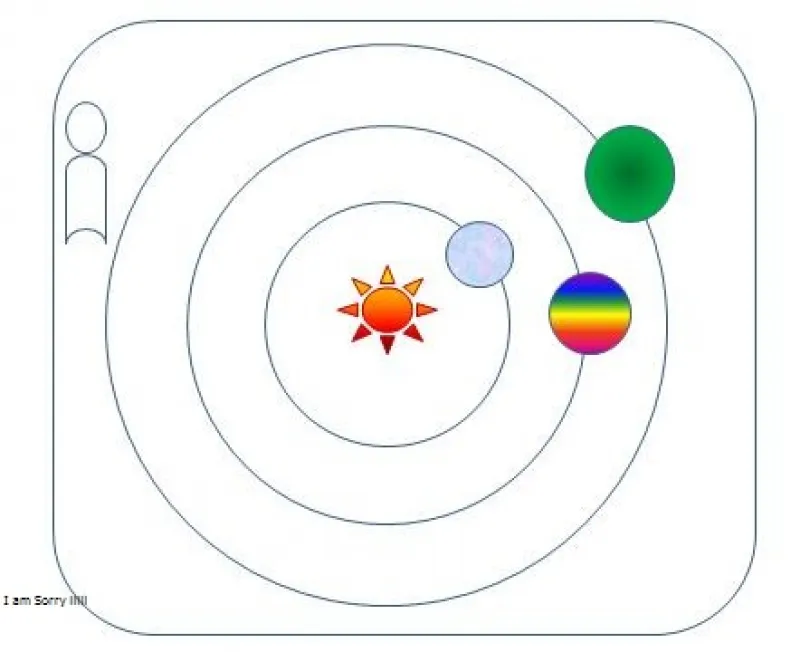
কোন একটি বস্তুকে কেন্দ্র করে অন্য বস্তু ঘূণায়মান করা: Insert > Shapes > Oval > মাউস ক্লিক দিয়ে একটি বৃত্ত তৈরী। বৃত্তের উপর ক্লিক > Format > Shapes Fill > No fill > OK পরে আরো একটি বৃত্ত নিয়ে তার উপরে ক্লিক করে animation Add animation > more Motion path > Circle > OK তারপর পরের রেখাগুলি টেনে পূর্বে বৃত্তের সংগে মিলিয়ে দিতে হবে।
কোন একটি বস্তুকে কেন্দ্র করে মসূণভাবে ঘূণায়মান করা: animation > animation pane > Effect options /Timing > সুবিধা মতো বিভিন্ন অপশনগুলি প্রয়োজন মতো বসিয়ে > OK




৫
৫ মন্তব্য